Sẵn sàng triển khai Hyper-V server của Microsoft nhưng chưa biết bắt đầu từ đâu? Hướng dẫn này sẽ chỉ bạn cách thiết lập hypervisor và ảo hóa máy chủ nhanh chóng.
Ảo hóa luôn là chủ đề nóng kể từ khi ra đời nhiều năm trước. Việc nó có sẵn trên nhiều máy tính người dùng — như là tính năng tích hợp từ Windows 8 — càng khẳng định công nghệ này giải quyết các vấn đề thực tế, từ ảo hóa cả máy chủ đến từng máy tính để bàn, thậm chí từng ứng dụng. Rõ ràng ảo hóa sẽ còn tồn tại lâu dài.
Từ khi ra mắt trong Windows Server 2008, hypervisor của Microsoft là Hyper-V đã phải đuổi theo các giải pháp mạnh mẽ hơn của VMware và các đối thủ khác. Nhưng việc được tích hợp vào hệ điều hành máy chủ và máy trạm, cùng tính năng và khả năng sử dụng liên tục được cải thiện, đã đưa Hyper-V và phiên bản độc lập Hyper-V Server trở thành tên tuổi lớn trong lĩnh vực ảo hóa ở doanh nghiệp lẫn gia đình.
Phiên bản mới nhất, Hyper-V Server 2016, miễn phí cho mọi người và không ràng buộc điều khoản giấy phép của Microsoft. Dù việc dùng nó không có nghĩa bạn được dùng miễn phí Windows Server hay hệ điều hành client, bản này có hypervisor – nền tảng tinh gọn cho môi trường ảo hóa. Nó gồm mọi công cụ quản lý cần thiết để thêm và quản lý máy ảo (VM) trên máy chủ, trong một gói không có giao diện đồ họa, gọn nhẹ và yêu cầu tối thiểu.
Trước khi đi vào quy trình thiết lập, hãy xem các yêu cầu cần lưu ý khi thiết kế máy chủ chạy máy ảo.
Yêu cầu chung
- CPU 64-bit có second-level address translation (SLAT)
- Phần mở rộng VM Monitor Mode
- 4GB RAM
- BIOS hoặc UEFI có bật hỗ trợ ảo hóa
- BIOS hoặc UEFI có bật hỗ trợ Data Execution Prevention (DEP)
- Truy cập mạng (tùy chọn khi dùng VM; bắt buộc nếu VM cần giao tiếp với mạng/Internet)
- ISO hoặc thiết bị khởi động Hyper-V Server 2016
Lưu ý về các yêu cầu này: chúng là yêu cầu chung có lý do. Hãy coi đây là yêu cầu tối thiểu để chạy được hypervisor. Tuy nhiên, môi trường của bạn có thể cần thêm yêu cầu cụ thể khi chuẩn bị triển khai một số dịch vụ. Đặc biệt lưu ý mức dùng RAM, vì 4GB đề xuất chỉ dành cho hypervisor. Mọi VM bạn thêm vào sẽ lấy từ nguồn tài nguyên phần cứng hiện có khi được bật và sử dụng, nên càng nhiều tài nguyên cho các VM thì hiệu năng của cả hypervisor lẫn VM càng tốt.
Cài đặt Hyper-V Server 2016
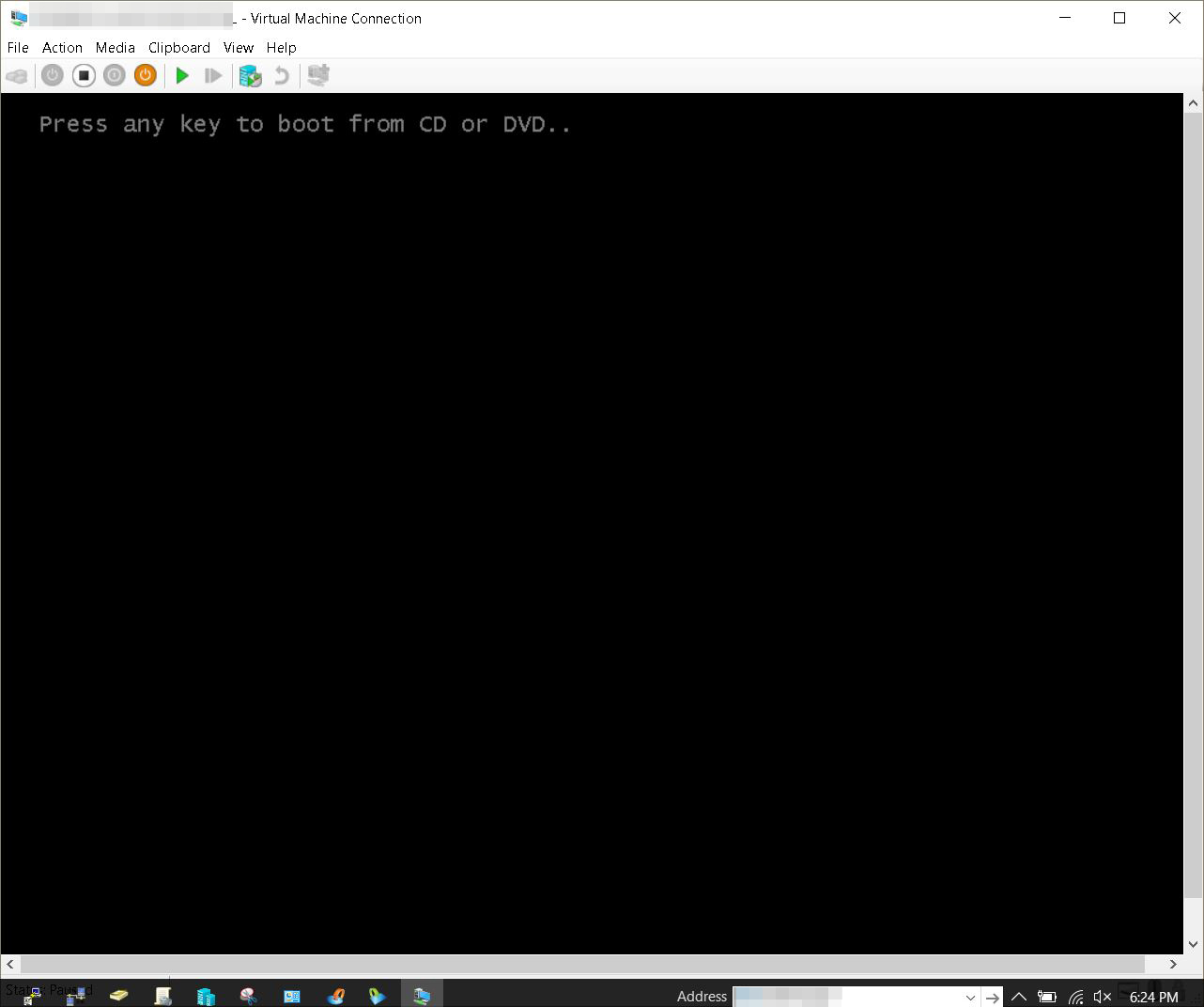
Khởi động bộ cài Hyper-V Server 2016 từ USB hoặc DVD để bắt đầu quá trình cài đặt (Hình A).
Hình A
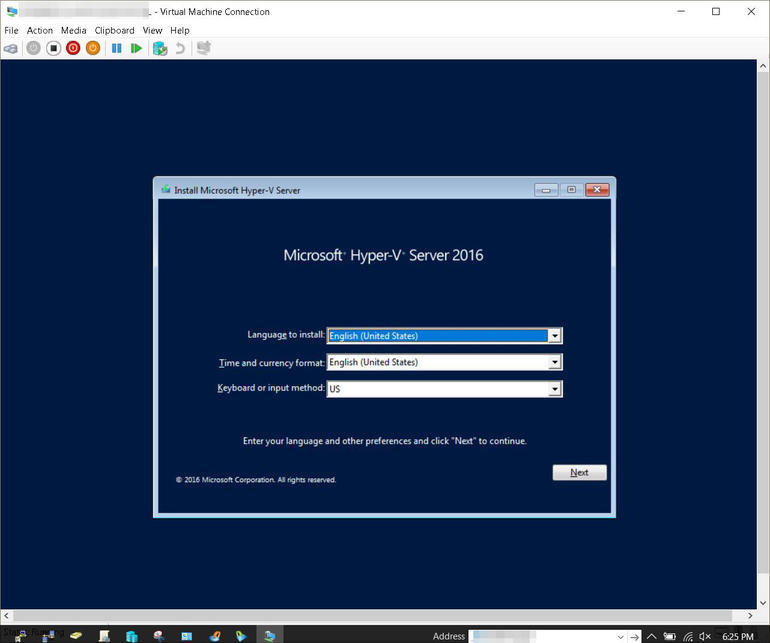
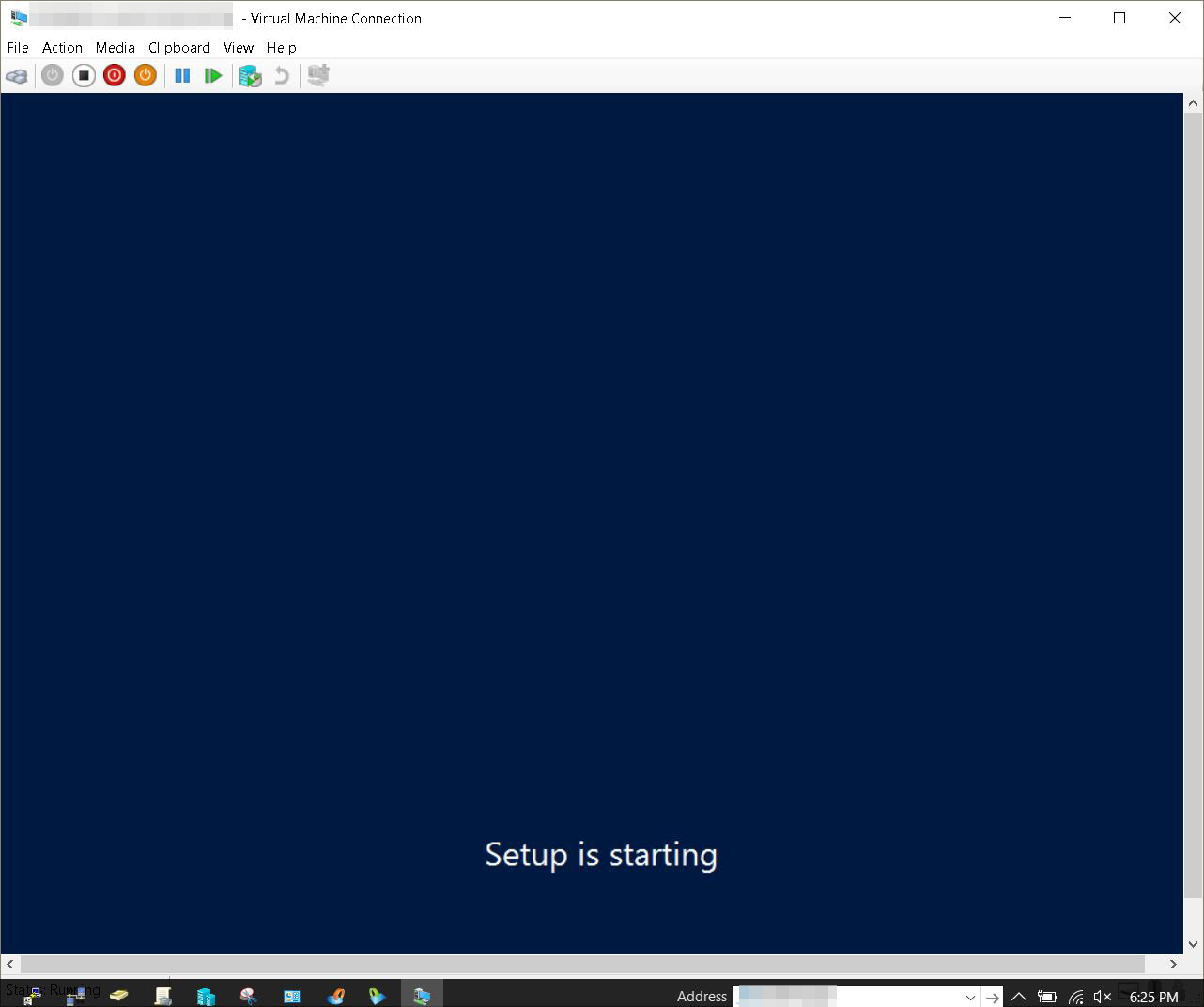
Khi trình hướng dẫn được nạp, chọn ngôn ngữ và bàn phím mong muốn, rồi nhấp Next để tiếp tục thiết lập ban đầu (Hình B)(Hình C).
Hình B
Hình C
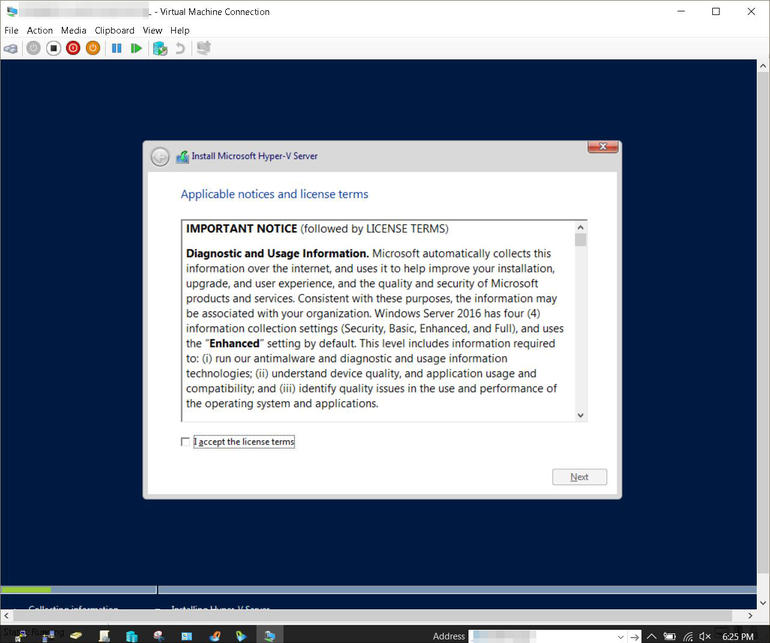
Đồng ý điều khoản giấy phép bằng cách đánh dấu ô kiểm và nhấp Next (Hình D).
Hình D
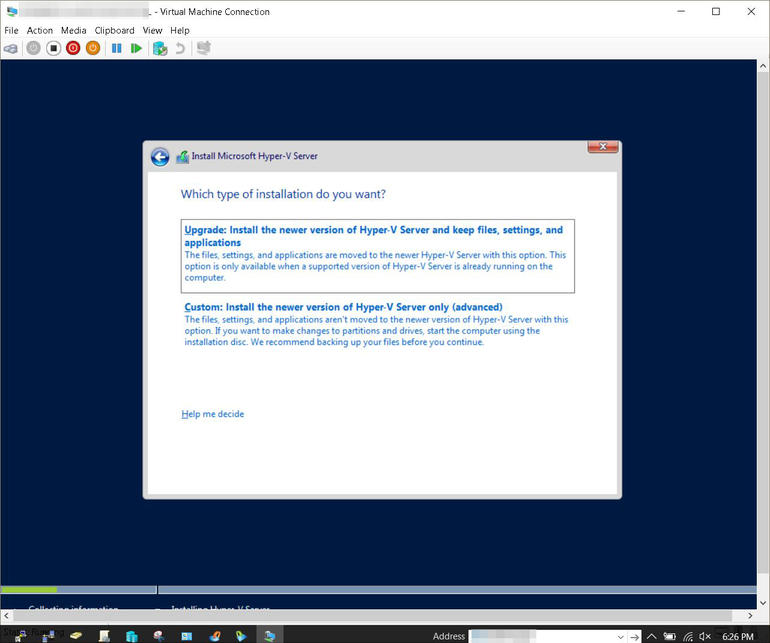
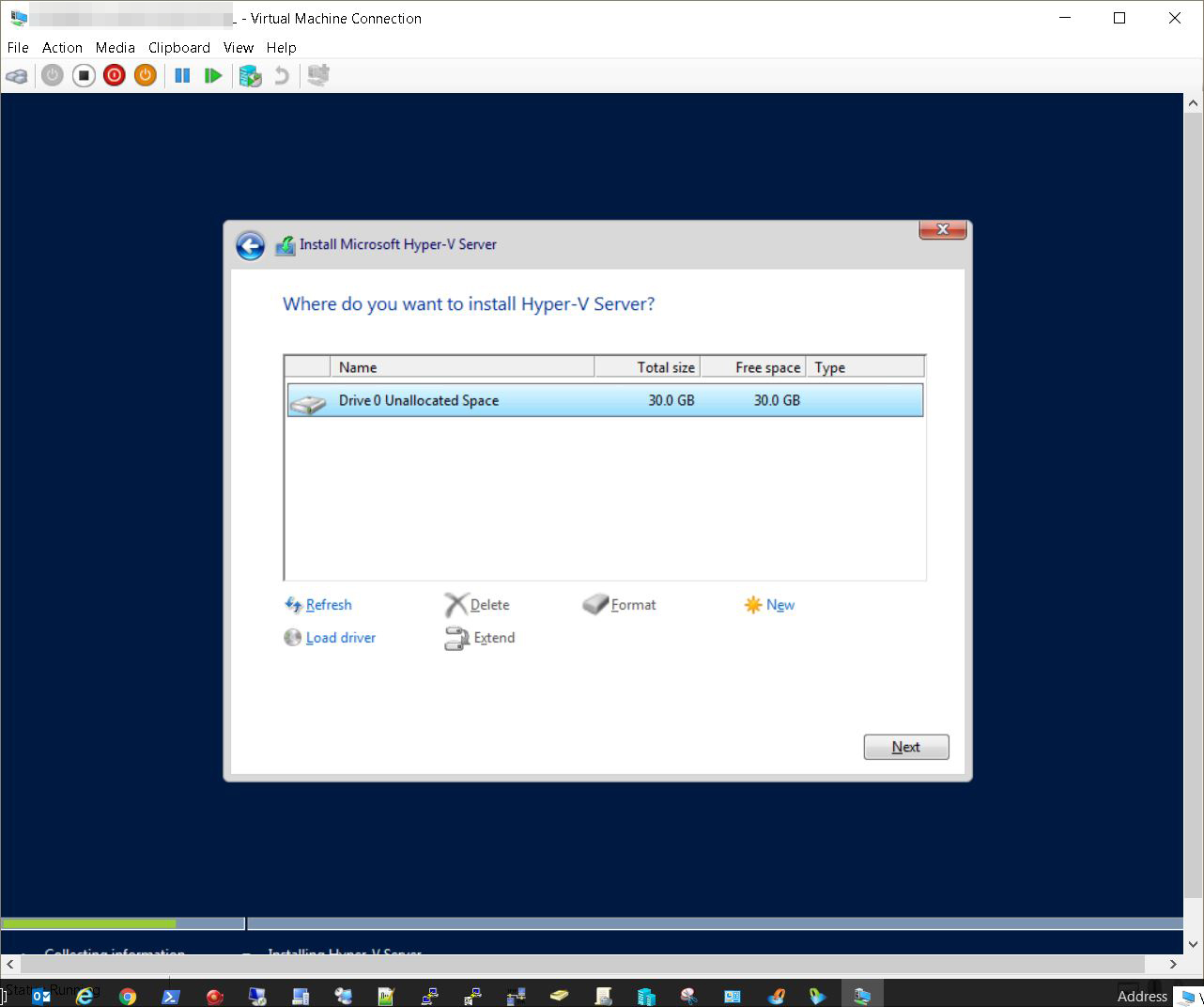
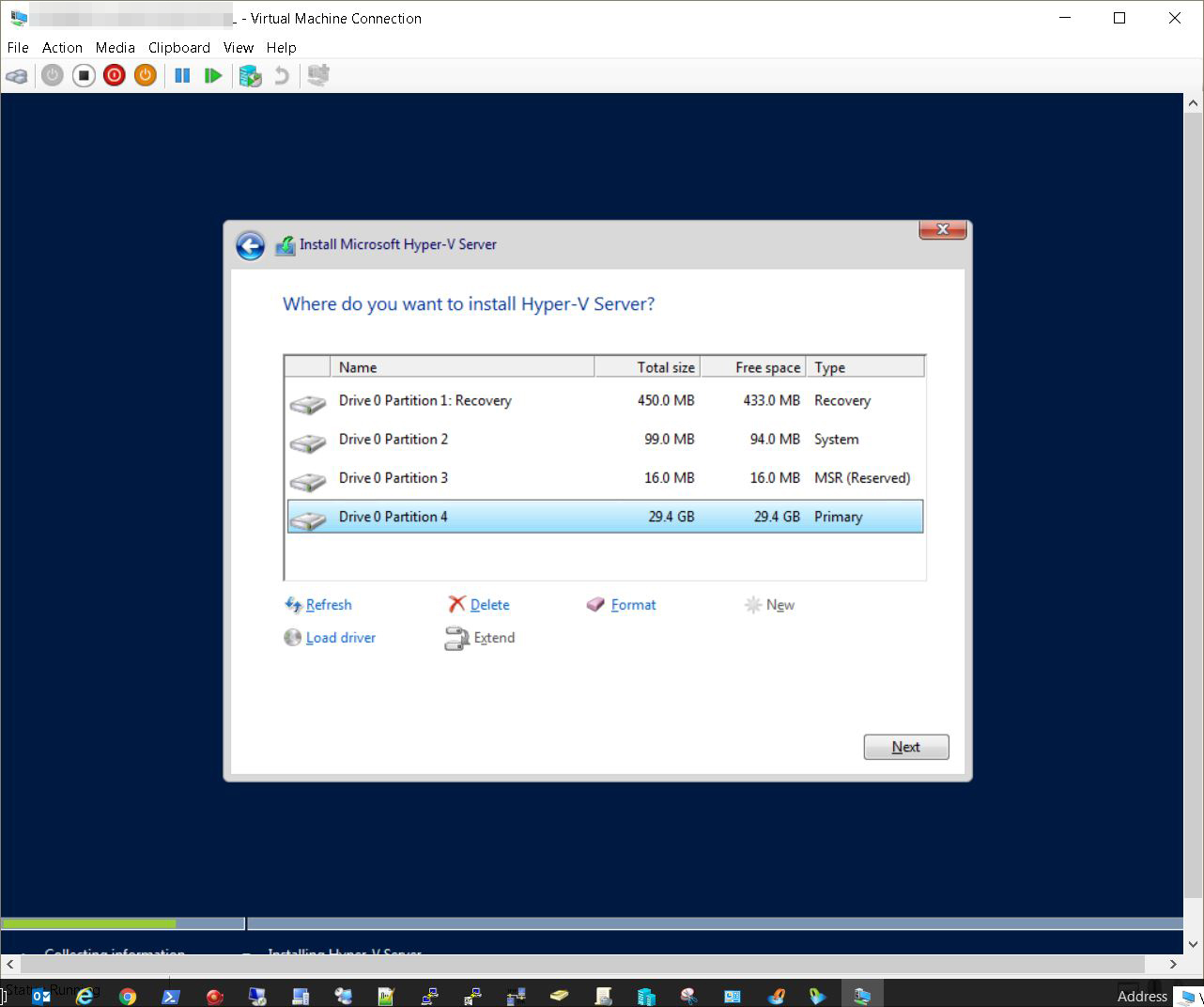
Khi cài mới trên máy chủ, chọn kiểu Custom cho phép cấu hình thêm thiết lập lưu trữ, phân vùng ổ đĩa và định dạng nếu cần. Kiểu Upgrade dành cho ai chỉ muốn nâng cấp phiên bản Hyper-V Server đang dùng trên máy chủ, giữ nguyên thiết lập và cấu hình hiện có. Chọn Custom để cấu hình thiết lập lưu trữ cho môi trường của bạn (Hình E)(Hình F)(Hình G).
Hình E
Hình F
Hình G
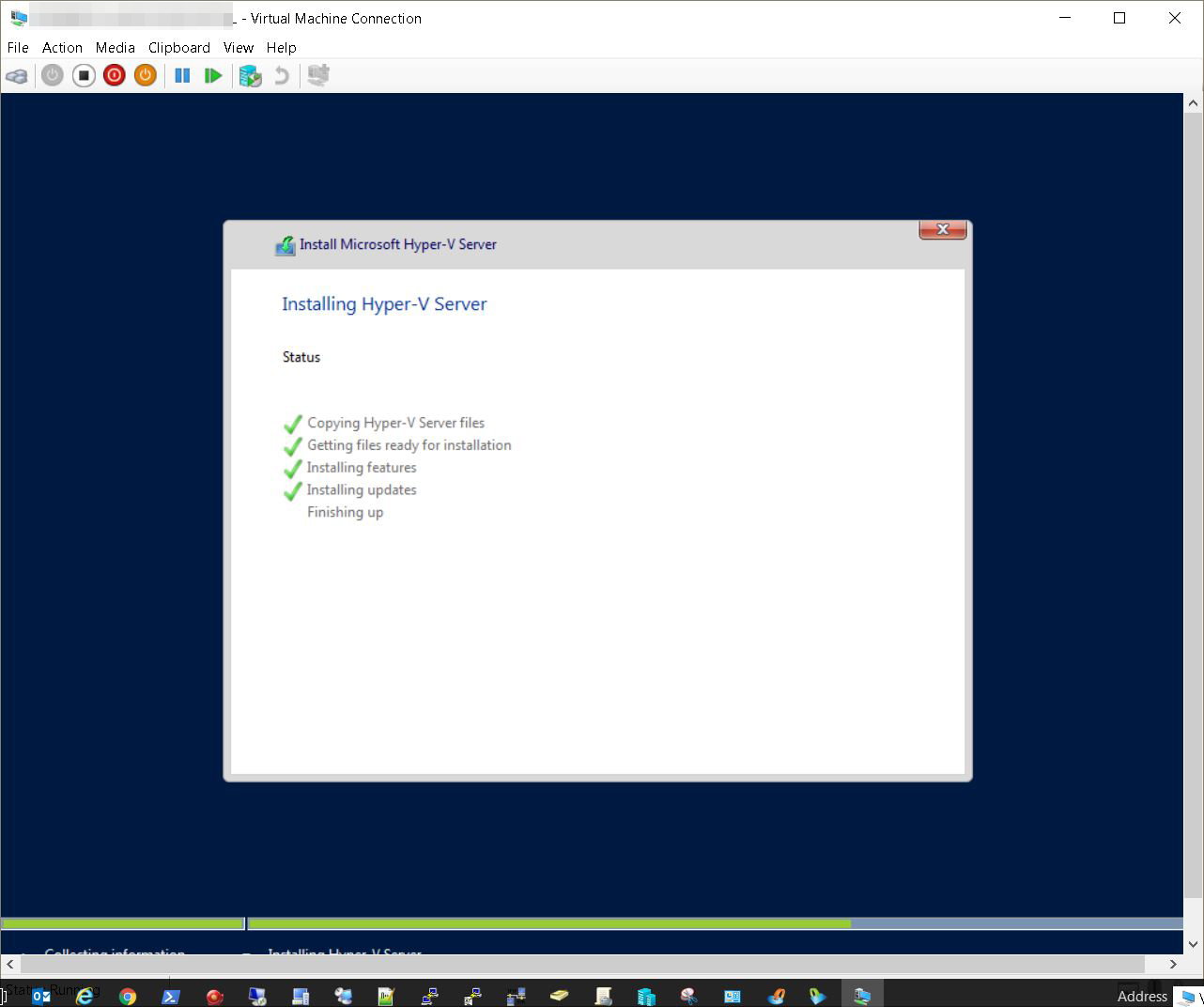
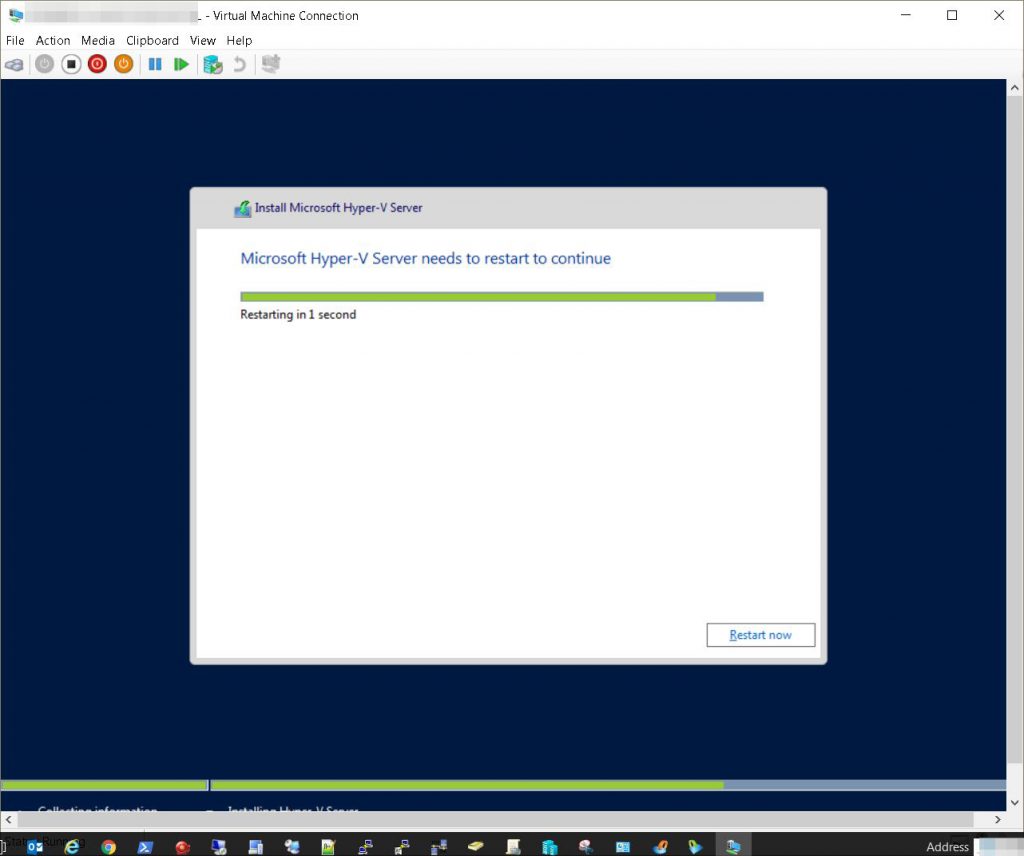
Giai đoạn cuối chép tệp vào máy chủ và cài hypervisor cục bộ. Tùy cấu hình máy chủ và cách cài đặt đã chọn, quá trình này có thể mất từ 10 đến 30 phút hoặc lâu hơn. Khi xong, máy chủ sẽ tự khởi động lại và nạp hypervisor lần đầu (Hình H)(Hình I)(Hình J).
Hình H

Hình I
Hình J
Cấu hình ban đầu cho Hyper-V Server
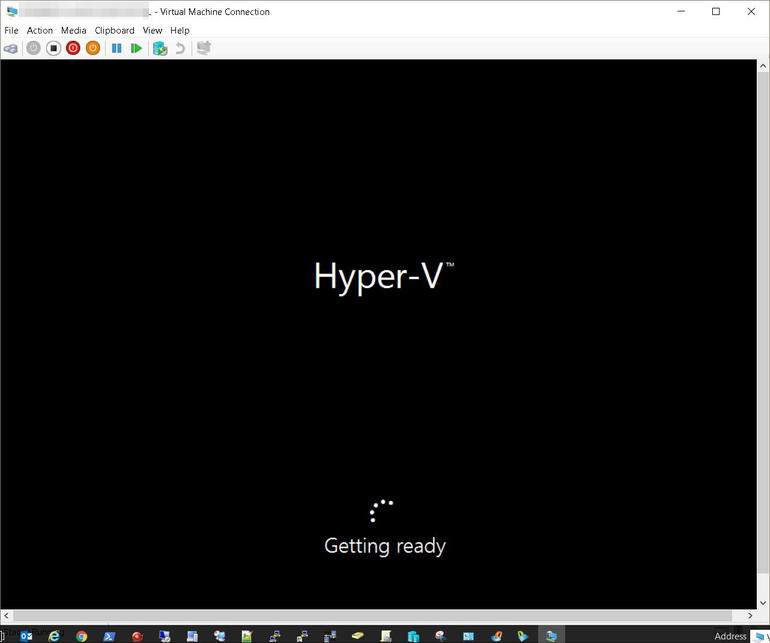
Sau lần khởi động lại đầu tiên, Hyper-V Server sẽ chuẩn bị máy chủ bằng cách quét phần cứng hiện có và nạp driver Windows (Hình K).
Hình K
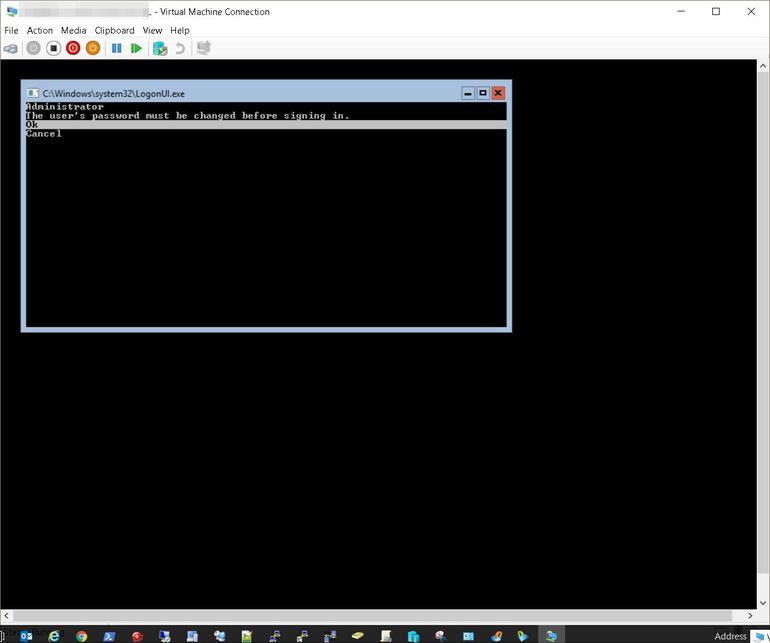
Để giảm tối đa mức dùng tài nguyên, bảo đảm phần lớn tài nguyên hệ thống dành cho các VM, Hyper-V Server chạy không có giao diện đồ họa, giống Windows Server Core Mode. Chế độ này chỉ nạp các dịch vụ và tính năng hệ điều hành cần để hoạt động, ẩn những thứ không cần thiết cho đến khi quản trị viên chạy lệnh nạp thêm dịch vụ, vai trò và tính năng cần dùng. Vì vậy, ở lần khởi động đầu tiên, bạn sẽ thấy giao diện dòng lệnh (CLI) yêu cầu đổi mật khẩu administrator mặc định. Nhập và xác nhận mật khẩu mới, rồi chuyển sang lời nhắc cấu hình (Hình L)(Hình M)(Hình N).
Hình L
Hình M
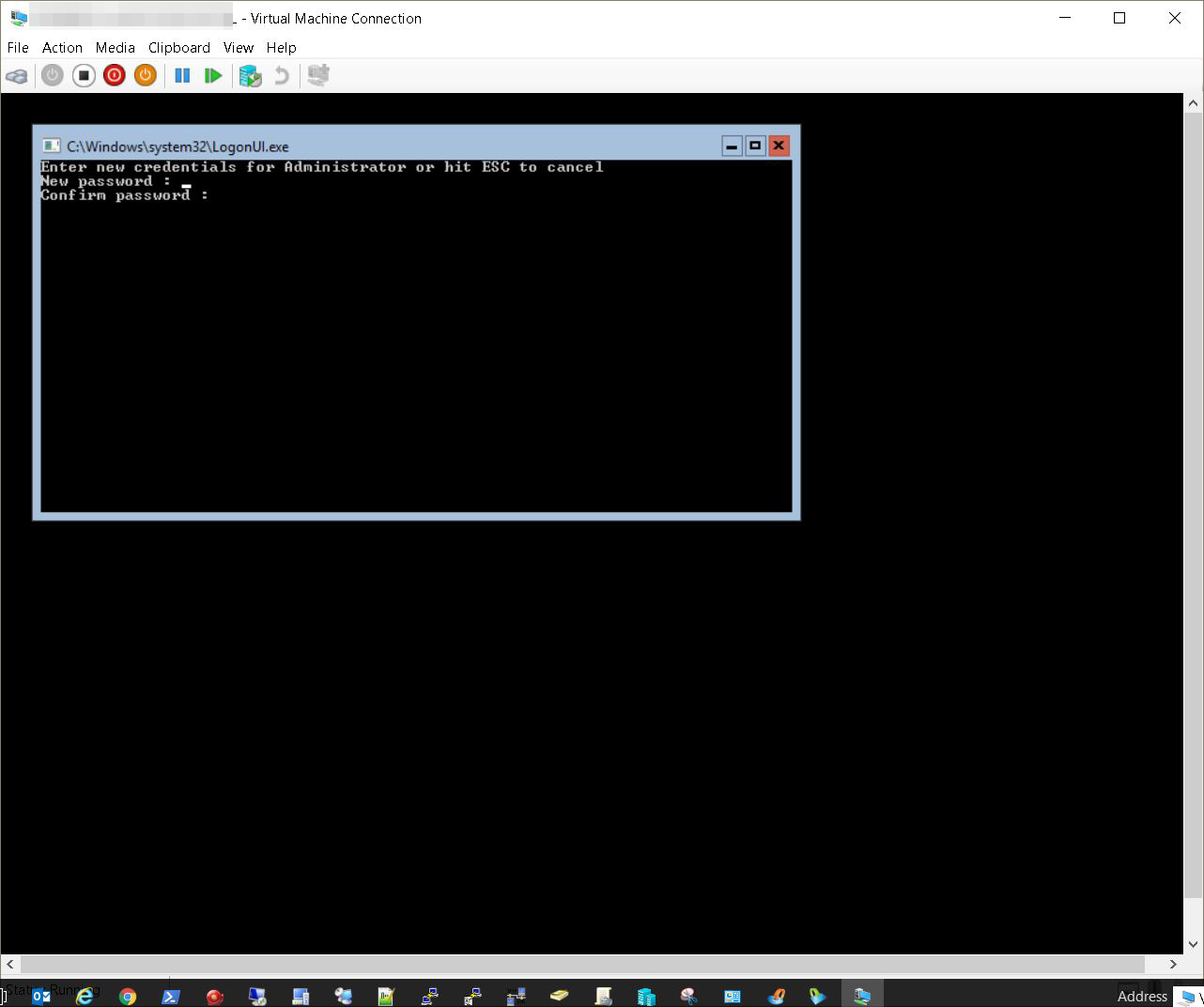
Hình N
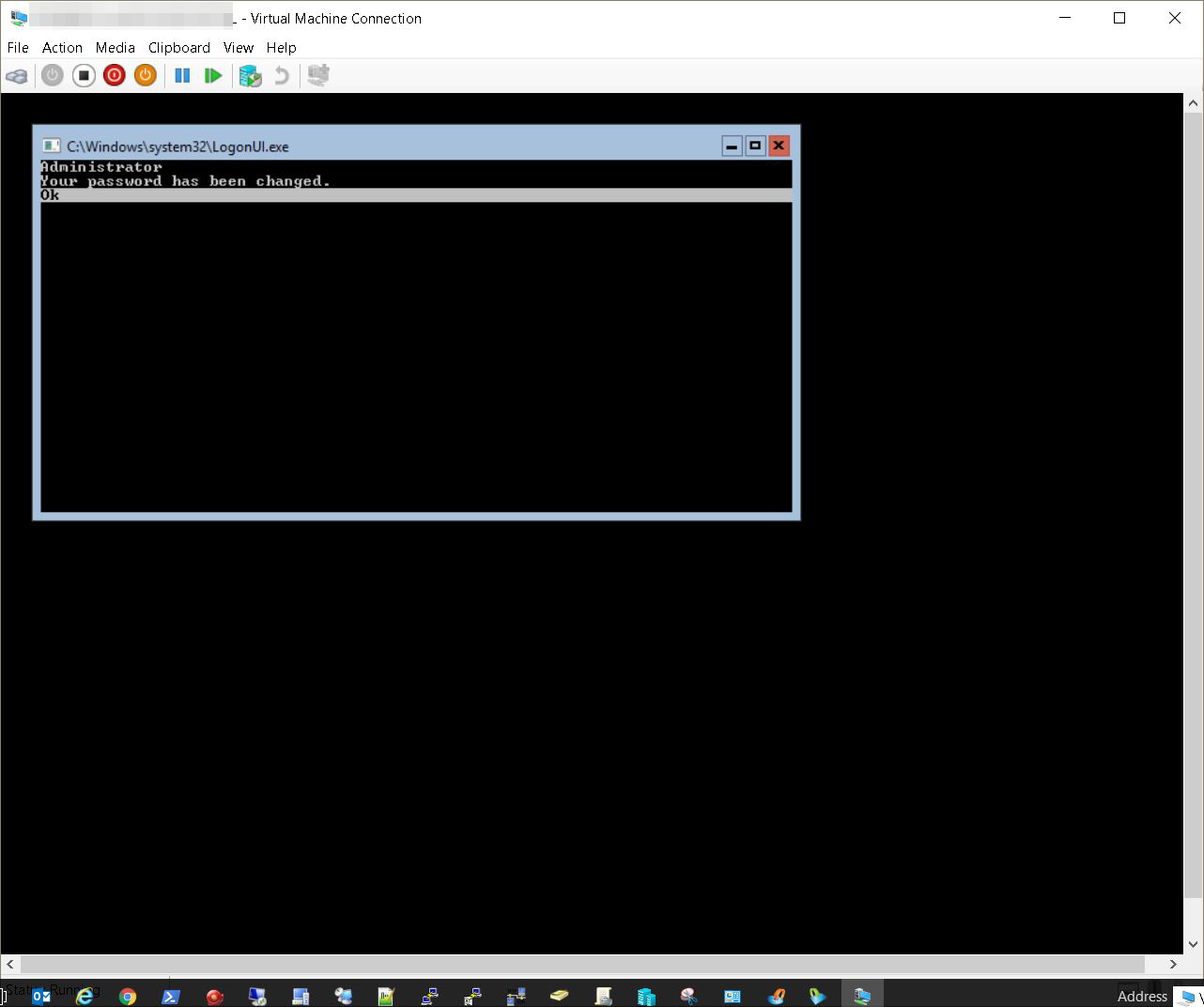
Tiếp theo, bạn sẽ thấy hai màn hình: Server Configuration và một CLI phía sau. Màn hình Server Configuration cho phép quản trị viên thay đổi các thiết lập phổ biến và cần thiết nhất để máy chủ chạy đúng. Vì là script chạy qua CLI nên khá sơ sài nhưng dễ hiểu, dễ làm theo. Bạn thay đổi bằng cách nhập số tương ứng với thiết lập cần sửa, rồi nhập giá trị mới khi được hỏi. Tùy thay đổi, có thể cần khởi động lại; bạn chấp nhận để khởi động lại ngay hoặc từ chối để áp dụng thay đổi nhưng hoãn khởi động lại (Hình O).
Hình O
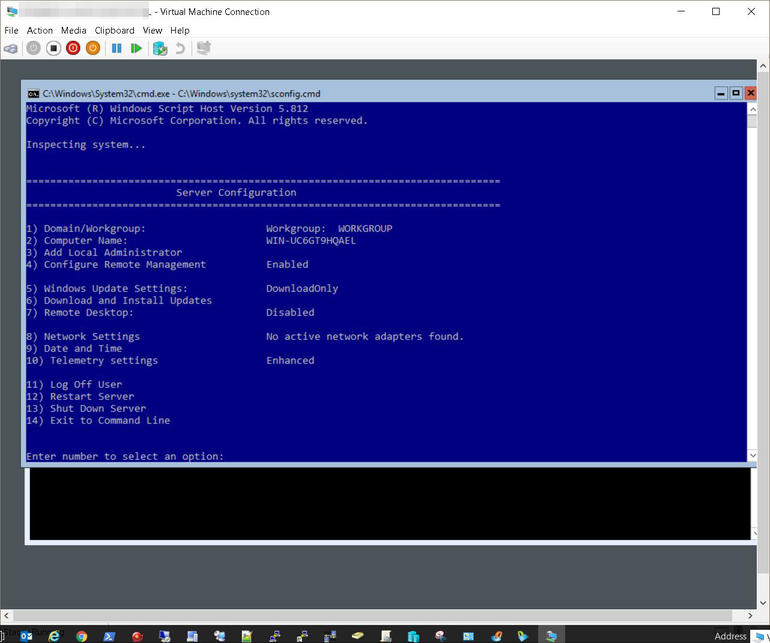
Trong ví dụ dưới đây, chọn 14 và nhấn Enter sẽ thoát script Server Configuration và nạp CLI tiêu chuẩn (Hình P).
Hình P
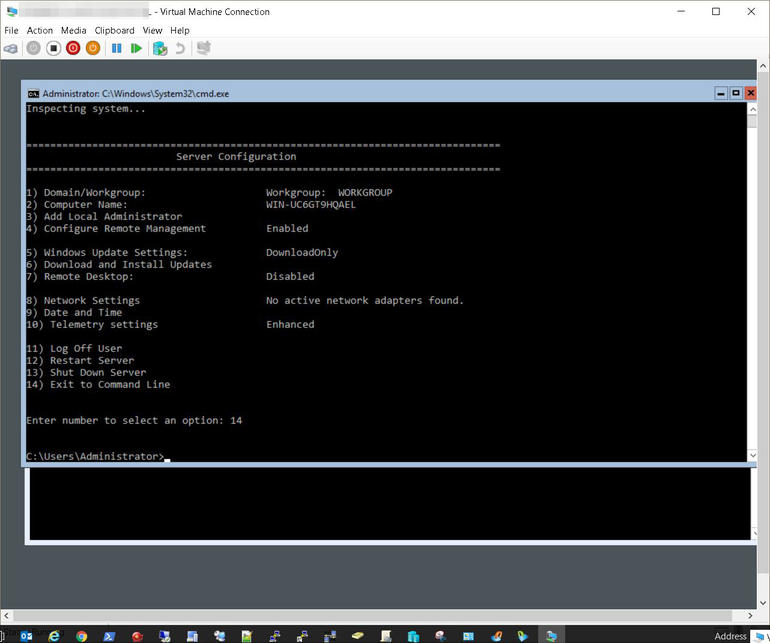
Lưu ý: Để vào màn hình Server Configuration, chạy lệnh sau từ CLI bất cứ lúc nào:
C:\Windows\System32\Sconfig.cmd
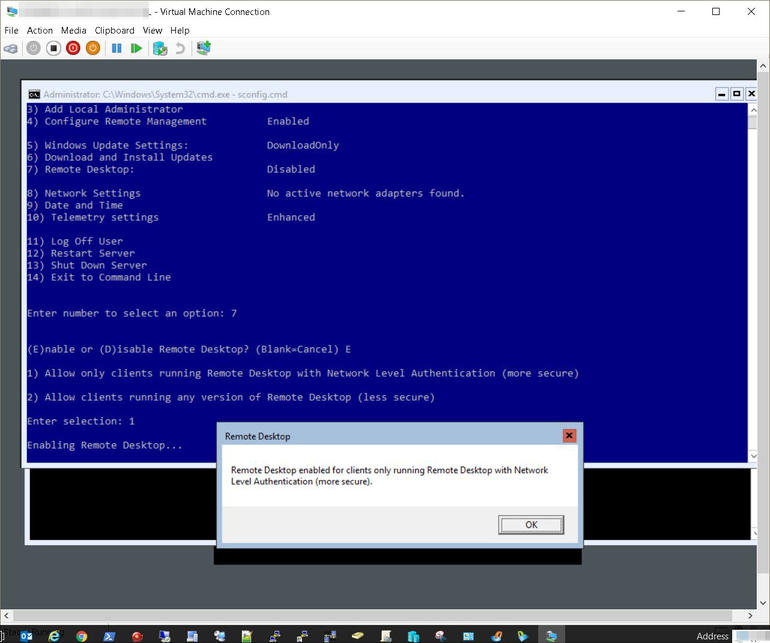
Để bật quản trị từ xa cho Hyper-V Server — tức cấu hình máy chủ cho phép giao tiếp với máy trạm quản trị từ xa — hãy bảo đảm cả mục 4 và 7 đều được bật. Các thay đổi khác nên làm theo nhu cầu cụ thể của tổ chức (Hình Q).
Hình Q
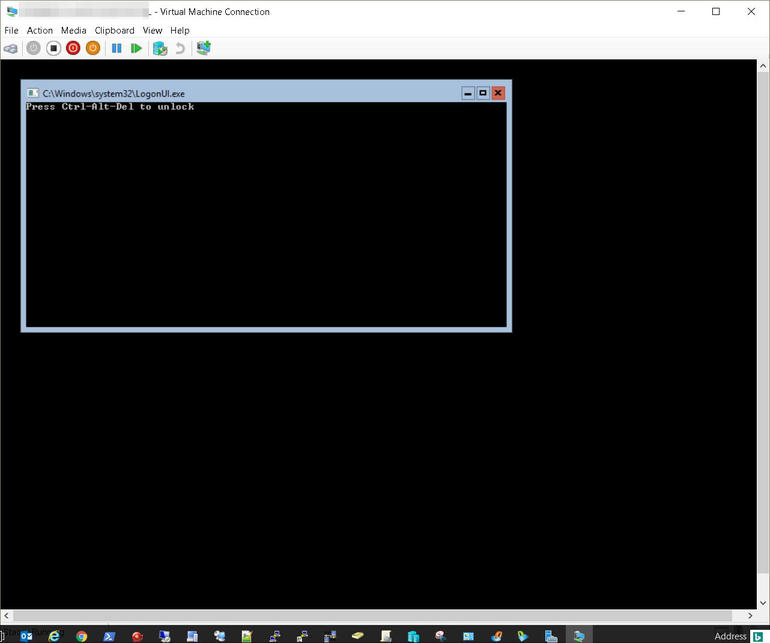
Khởi động lại máy chủ sẽ nạp CLI, phù hợp với bản chất bảo mật của chế độ Core (Hình R).
Hình R
Hyper-V Server chỉ là hypervisor chứ không phải một VM thực sự. Nó thường được triển khai bằng tự động hóa nên không cần quản lý trực tiếp nhiều như Windows Server thông thường. Vì vậy, việc quản lý Hyper-V Server chủ yếu qua script, PowerShell và/hoặc thay đổi thủ công trong Server Configuration. Tuy nhiên, các VM chạy trên Hyper-V Server có thể được quản lý từ xa bằng ứng dụng Server Manager trên Windows 8 trở lên và Windows Server 2012 trở lên. Chúng tôi sẽ nói thêm về điều này trong một bài viết sau.