Bài viết mô tả quy trình tạo USB boot dùng để cài đặt hệ điều hành trên hệ thống khởi động bằng UEFI. Bạn có để ý việc nạp hệ điều hành từ DVD mất bao lâu không? Chép tệp sang USB giúp nạp hệ điều hành nhanh hơn, và cho phép cài đặt trên các thiết bị không hỗ trợ ổ đĩa quang như máy tính bảng.
Quan trọng: Hệ thống tệp FAT32 chỉ cho phép tệp tối đa 4GB. Nếu bạn dùng image đa ngôn ngữ hoặc image tùy chỉnh có tệp install.wim lớn hơn 4GB, bạn cần dùng 2 phân vùng: phân vùng thứ nhất là FAT32, phân vùng thứ hai là NTFS để chứa image. UEFI yêu cầu phân vùng khởi động là FAT32, còn hệ thống BIOS có thể dùng phân vùng khởi động FAT, FAT32, exFAT và NTFS. Để tạo nhiều phân vùng trên thiết bị lưu trữ rời, bạn cần dùng hệ điều hành 2012, vì Windows 8 không cho phép tạo nhiều phân vùng trên ổ đĩa rời.
Bạn cần các thứ sau để tạo USB boot UEFI:
- Ổ USB
- Quyền quản trị trên máy dùng để tạo USB boot
- Bộ cài đặt
Các bước sau hướng dẫn cách tạo USB boot và chép nội dung vào USB.
1. Cắm ổ USB.
2. Mở CMD bằng tùy chọn Run as Administrator.
3. Khởi động công cụ DISKPART bằng cách gõ Diskpart và nhấn ENTER.
4. Liệt kê mọi ổ đĩa hệ thống nhận được bằng cách gõ list disk và nhấn ENTER.
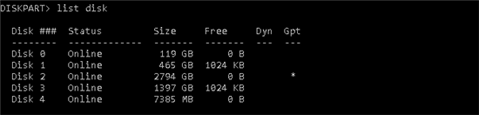
Hình 1: List Disk
5. Chọn ổ USB trong danh sách trả về (trong ví dụ này là Disk 4) bằng cách gõ Select Disk 4 và nhấn ENTER.

Hình 2: Select Disk 4
6. Xóa toàn bộ dữ liệu trên ổ bằng cách gõ: clean và nhấn ENTER.

Hình 3: Clean
7. Chuyển ổ sang GPT (yêu cầu của UEFI) bằng cách gõ Convert GPT và nhấn ENTER.

Hình 4: Convert GPT
8. Tạo phân vùng chính bằng cách gõ create partition primary và nhấn ENTER.

Hình 5: create partition primary
9. Định dạng phân vùng vừa tạo bằng cách gõ format fs=fat32 quick và nhấn ENTER.

Hình 6: format fs=fat32 quick
10. Liệt kê các volume của hệ thống bằng cách gõ list volume và nhấn ENTER. Ghi lại ký tự ổ đĩa của volume vừa tạo. (Trong ví dụ này là Volume 6, ổ I:.)
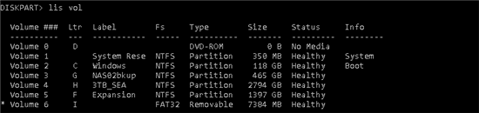
Hình 7: List volume
11. Thoát DiskPart bằng cách gõ exit và nhấn ENTER.

Hình 8: Exit
12. Tại dấu nhắc CMD, dùng BootSect để ghi bootcode tương thích BOOTMGR lên phân vùng GPT bằng cách gõ bootsect /nt60 I: và nhấn ENTER.
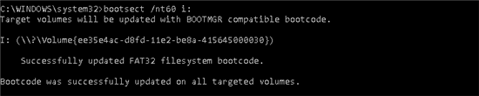
Hình 9: bootsect /nt60 I:
13. Cho đĩa cài hệ điều hành cần dùng vào hoặc mount tệp ISO.
14. Chép toàn bộ nội dung bộ cài đặt sang ổ USB.
Giờ bạn đã có thể dùng ổ USB làm bộ cài đặt. Chỉ cần khởi động từ USB là quá trình cài đặt sẽ bắt đầu, hoặc cắm USB và để setup tự chạy, hoặc mở setup từ cửa sổ File Explorer.